
며칠 전 즉흥적으로 전산회계운용사 2급 시험을 접수하고 시험을 보고 왔다.
전산회계운용사 자격증은 타 회계 자격증에 비해 비교적 빠른 취득이 가능해서 가성비 자격증인 것 같다는 생각이 들었다.
시험 응시 환경과 시험 시 주의사항, 요점 정리 등 시험 전에 확인하면 좋을 내용을 정리해 보았다.
[전산회계운용사 2급 자격 정보]
- 회계시스템을 이용해 회계정보의 운용 능력을 평가하는 국가기술자격 시험.
- 응시자격 제한은 없으며, 필기 합격 후 2년 이내에 실기 시험에 응시할 수 있음.
- 필기 시험 합격 기준: 과목당 40점 이상, 평균 60점 이상
- 실기 시험 합격 기준: 100점 만점에 70점 이상
- 응시 준비물: 신분증, 필기구(볼펜), 계산기
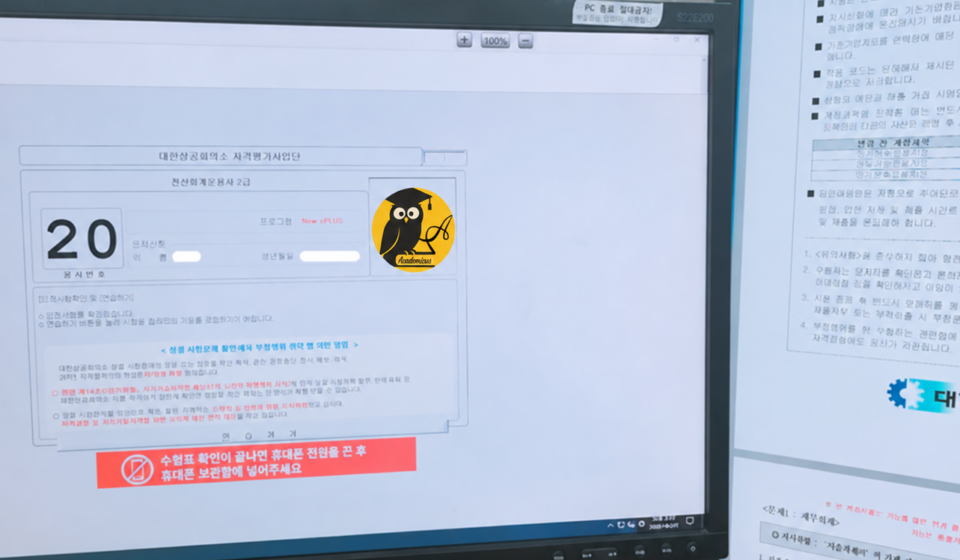
- 응시 환경: 필기와 실기 모두 컴퓨터로 응시함. 컴퓨터 작업을 위한 모니터 2개(중앙은 작업화면, 우측은 문제 출력), 키보드, 마우스가 배치되어 있으며, 중앙 모니터 위쪽 책상을 둘러싼 파티션에 휴대폰을 보관할 수 있는 서랍이 있어서 시험 전 전원을 종료한 뒤 꽂아 놓고 응시함, 수기 계산시 활용할 수 있는 A4용지 답안지를 배부함
[전산회계운용사 자격증 장점]
- 대한상공회의소에서 주최하는 국가기술자격증으로, 학점은행제에서 14학점을 인정받을 수 있고, 공무원 채용 가산점(지역인재 9급 수습직원 등)이나 공공기관 취업 시 가산점 등으로 활용할 수 있어 인기가 많다.
- 상시 시험으로, 원하는 일자에 상시 접수가 가능하고, 응시 지역이 다양하다.
- 시험이 재무회계와 원가회계로만 구성되어 있으며, 필기는 객관식 40문항을 60분 동안, 실기는 컴퓨터 작업형으로 80분간 진행되어 출제 문항 수 대비 시간이 넉넉하다.
- 필기 합격 후 바로 실기 접수 및 응시가 가능하여 빠르면 2주 내에도 취득이 가능하다.
- 문제은행식 출제 방식으로 출제되며, 공개 기출 문제를 제공하여 시험 전 문제 풀이 유형을 파악할 수 있다.
[전산회계운용사 자격증 단점]
- 필기 시험은 다음날 바로 합격 확인이 가능하지만 실기 시험은 경우 2주 정도 뒤에 합격 발표가 된다.
- 응시 결과 확인 시, 합격의 경우 점수를 확인 할 수 없고, 불합격의 경우 과목별 점수는 확인이 가능하다 불합격 문항은 확인이 불가하다.
[시험 전 요점 정리(실기)]
회계 전공자 이거나 실무 경험이 있어 기본 분개 지식이 있다면 별도의 강의를 수강이나 문제 풀이 연습은 불필요할 것 같지만, 실기 시험의 경우 홈페이지에 연도별 3회차 분량의 공개 기출문제와 함께 설치 프로그램을 제공하고 있으니, 해당 연도의 회차 문제 유형을 살펴보고 한 회차 정도는 프로그램을 실행하여 직접 작업해 보고 가면 좋을 것 같다.
<재무회계>
- 기초정보관리: 1) 거래처 등록, 2) 부서등록, 3) 품목등록(EA입력) 방법 숙지하기
- 매입매출전표입력:
- 상품 매입 거래 입력 시 ‘입고 입력’ / 상품 매출 거래 입력 시 ‘출고 입력’
- 일반전표입력:
- 계정과목 입력 시 ‘거래처 코드’ 정보 입력 누락 주의하기
- 분개 시 각 계정의 차감 항목(주식발행초과금, 평가손익 등) 반영 누락 주의하기
- 결산(거래처별 초기이월 / 합잔 조회하여 잔액 확인하기)
- 소모품: 소모품 / 소모품비 일반전표 수동 분개
- 차입금 이자: 이자비용 / 미지급비용 일반전표 수동 분개
- 장기투자목적 보유 상장주식 공정가치 변동: 기타포괄손익-공정가치측정금융자산(비유동) / 기타포괄손익-공정가치측정금융자산 평가 이익(손실) 일반전표 수동 분개 → 평가 계정(이익/손실) 확인 후 분개 시 반영하기
- 토지 공정가치 변동: 토지 / 재평가 잉여금 일반전표 수동 분개
- 대손충당금(보충법) 설정: 외상매출금과 받을어음 잔액 확인 후 계산하여 → 결산자료 입력 탭의 해당 계정과목 위치에 수기 입력, 자동 분개(전표 추가 버튼)
- 감가상각비 계상: 미상각분감가상각계산탭에서 당기상각비를 조회하여 → 결산자료 입력 탭의 해당 계정과목 위치에 수기 입력, 자동 분개(전표 추가 버튼)
- 기말상품재고액: 미상각분감가상각계산탭에서 당기상각비를 조회하여 → 결산자료 입력 탭의 해당 계정과목 위치에 수기 입력, 자동 분개(전표 추가 버튼)
- 결산 분개가 끝나면 → ‘결산자료입력’탭에서 ‘전표추가’하여 ‘일반전표’탭에서 전표 생성 내용 확인한 뒤 → 재무제표(손익계산서, 이익잉여금, 재무상태표 순으로) 클릭하여 조회하기
<원가회계>
- 작업지시서 발행 및 등록 방법 숙지하기
- 실제원가계산 작업: 문제에서 제시하는 순서대로 조회하며 내용을 확인 → 결산자료 입력 시 ‘기말재고 반영’, ‘결산분개 전표 추가’ → 제조원가 명세서 조회하기
[시험 꿀팁(실기)]
- 전체적인 응시 시간은 넉넉하지만 재무회계 과목보다 원가회계 과목의 문제의 난이도가 더 낮고 문제 수가 적어서 개인적으로 원가회계 작업 → 재무회계 작업 순으로 진행하는 것이 더 좋았음.(시험지의 문제 순서는 재무회계 작업 → 원가회계 작업 순이지만 각각 별도의 회사로 작업되므로 순서가 변경되어도 상관없음)
- 재무회계 과목 분개 시에, ‘거래처별초기이월’탭과 ‘합계잔액표’탭을 먼저 열어두고 계정과목별 잔액 확인이 필요할 때 탭을 옮겨가며 빠르게 확인이 가능해서 작업 시간을 단축할 수 있었음.
[시험 시 주의사항]
컴퓨터 작업이 복잡하지는 않지만 처음 응시하는 경우, 답안 작성 방법과 제출 방법을 숙지하고 가면 좋을 듯 하다. (답안 미제출 시 0점 채점됨)
- 답안 작성 방법: 시험 응시 유형은 2가지로, New sPLUS와 CAMP sERP 중 하나를 선택할 수 있고(시험 접수 시에 선택하게 되며, 대부분 New sPLUS로 응시함(더존 smart A기반)), New sPLUS의 경우 프로그램 중앙 상단에 ‘답안 작성하기’ 버튼을 클릭하여 단위 없이 “숫자만” 입력함
- 답안 제출 방법: 별도의 저장 없이 프로그램 우측 상단의 X혹은 종료/로그아웃 버튼을 눌러 창을 닫고 손을 들어 감독관의 확인을 받은 뒤 퇴실하면 된다.
- 필수 준비물: 신분증(없으면 퇴실조치), 계산기
- 선택 준비물: 필기구(필요한 경우 감독관님께 허락을 구한 뒤 비치된 볼펜 사용이 가능하며, 수기 계산이 필요한 문제가 많지 않아서 계산기만 활용하여 답안을 작성하는 것도 가능했음)
[합격 확인 및 자격증 출력]
대한상공회의소 자격평가사업단 홈페이지 혹은 코참패스 어플로 접수 내역과 합격 확인이 가능하다.
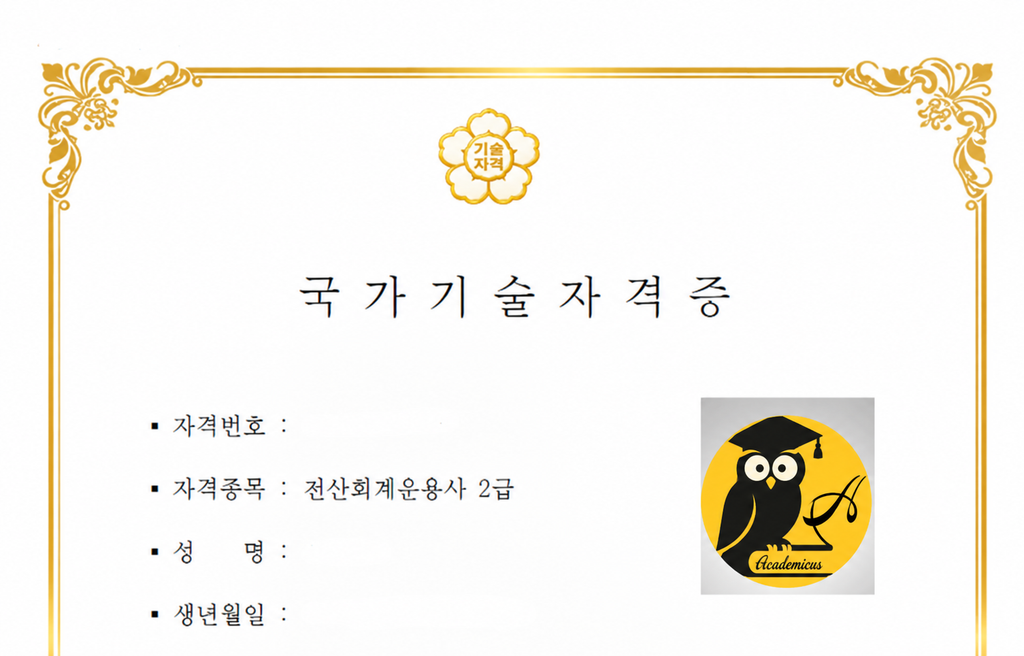
합격 발표 후 바로 상장 형태의 PDF파일로 자격증 출력도 가능하다.